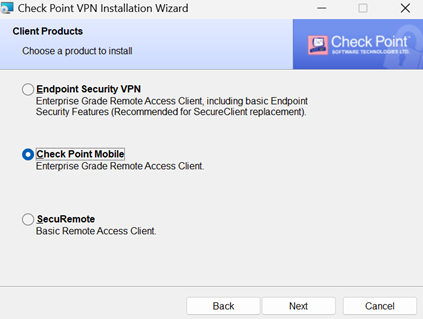
Пользователь скачивает файл установки Checkpoint VPN с сайта Checkpoint и устанавливает его на свой компьютер, выбрав установку Check Point Mobile:
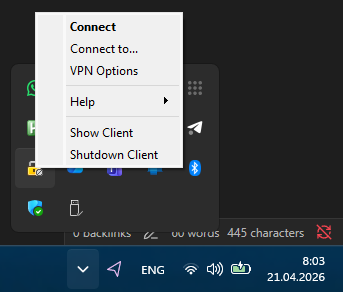
После окончания установки пользователь находит иконку Check Point (желтый замочек) в трее (правый нижний угол, где часы) и нажимает правой кнопкой мыши на иконку, после чего выбирает “Connect to…”:
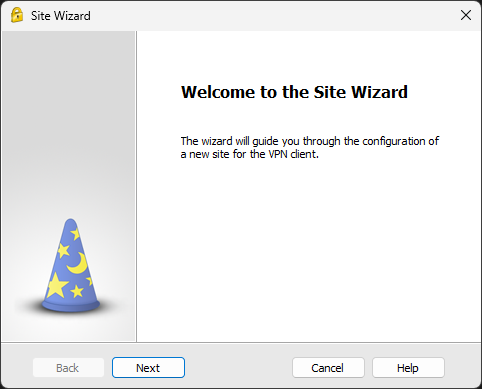
Пользователю отобразится окно настройки соединения, где пользователь нажимает кнопку “Next”:
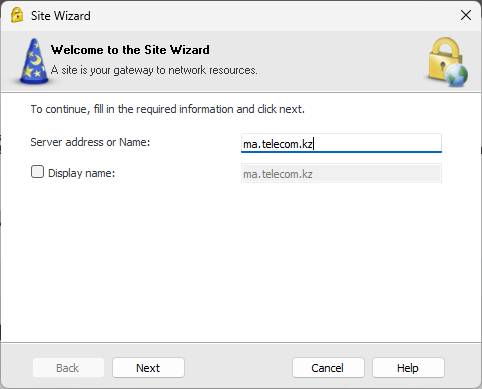
В поле “Server address or Name” пользователь набирает имя сервера VPN ma.telecom.kz и нажимает “Next” два раза:
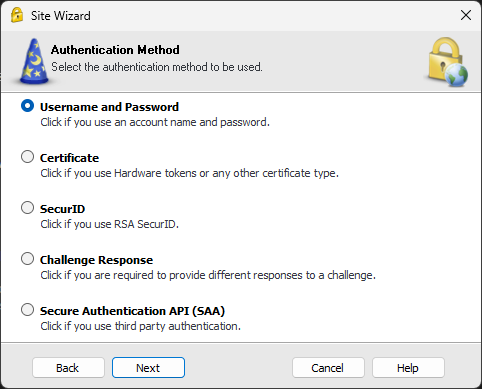
В типах авторизации пользователю нужно выбрать “Username and Password” и нажать “Next”:
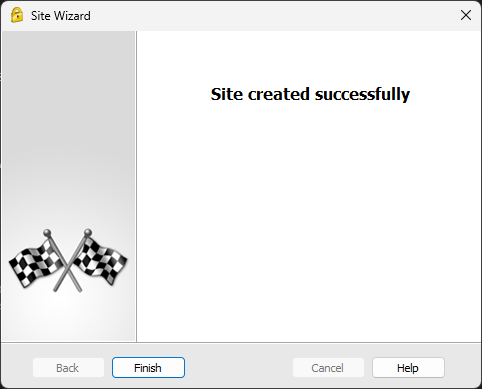
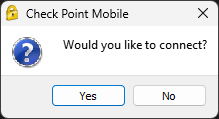
Мастер настройки отобразит информацию, что соединение успешно настроено, пользователю нужно нажать кнопку “Finish”, после чего Check Point выведет уведомление “Would you like to connect?”, где пользователю нужно будет нажать “Yes”:
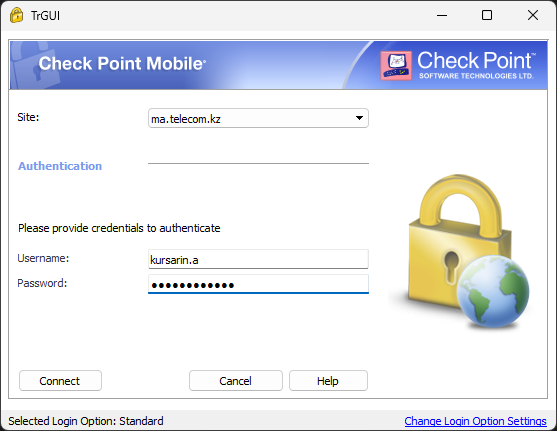
Пользователю будет показано окно авторизации. В поле “Username” пользователь набирает свой CDN логин, в поле “Password” - пароль и нажимает Connect, если логин и пароль корректные, то соединение успешно установится: