Назначение документа “Перемещение ОС (ДА-1)“:
Используется для передачи серийных номеров Основных Средств (ОС) между МОЛами разных БЕ (например со склада ДРБ на склад ДКБ) с последующим формированием документа в SAP.
Роли, участвующие в работе над документом “Перемещение ОС (ДА-1)“:
Минимально работу над данным документом принимают сотрудники с ролями МОЛ и два бухгалтера (отпускающей и принимающей БЕ).
Очередность согласования документа “Перемещение ОС (ДА-1)”:
- Члены комиссии передающей стороны;
- Заместитель председателя комиссии передающей стороны;
- Председатель комиссии передающей стороны;
- Руководитель организации передающей стороны;
- Главный бухгалтер передающей стороны;
- МОЛ получатель;
- Члены комиссии принимающей стороны;
- Заместитель председателя комиссии принимающей стороны;
- Председатель комиссии принимающей стороны;
- Руководитель организации принимающей стороны;
- Главный бухгалтер принимающей стороны.
Порядок работы над документом “Перемещение ОС (ДА-1)”:
- Формирование документа - МОЛ.
- Заполнение согласующей комиссии по передающей и принимающей стороне - МОЛ.
- Согласование комиссии.
- Передача данных в SAP через интерфейс Track&Trace - бухгалтер передающей стороны.
Пошаговая инструкция по работе над документом “Перемещение ОС (ДА-1)”:
- Формирование документа - МОЛ.
Пользователь с ролью МОЛ выбирает “Перемещение ОС (ДА-1)” под кнопкой “Добавить” в разделе “Исходящие документы”. Документ доступен только из-под склада ОС пользователя. Пользователю открывается документ “Перемещение ОС (ДА-1)” на этапе “Редактирование документа”:
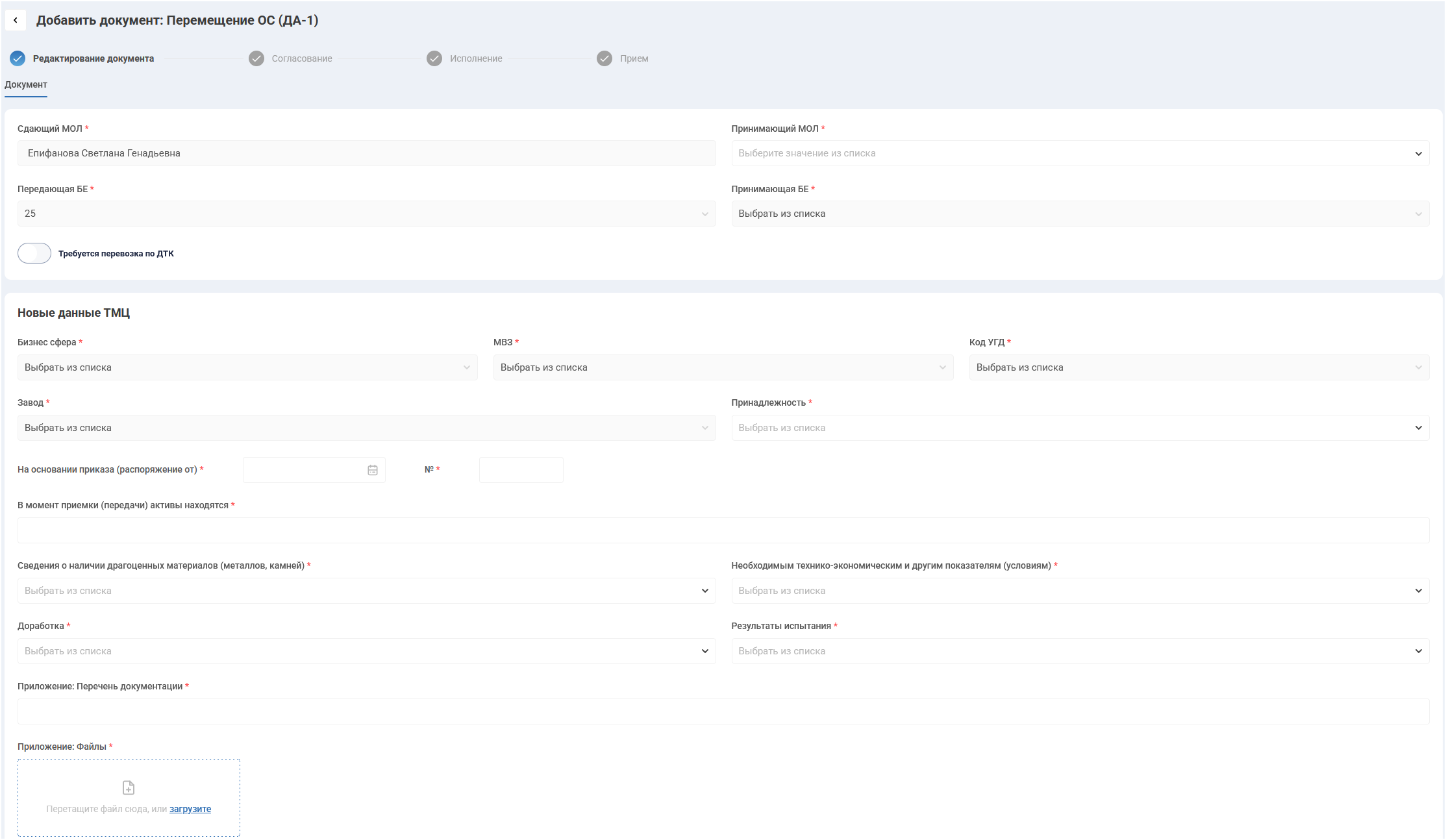
В поле “Принимающий МОЛ” отправляющий МОЛ находит ФИО МОЛа, на которого будут передаваться основные средства. После выбора принимающего МОЛа система автоматически определит его БЕ и отобразит код БЕ в поле “Принимающая БЕ”: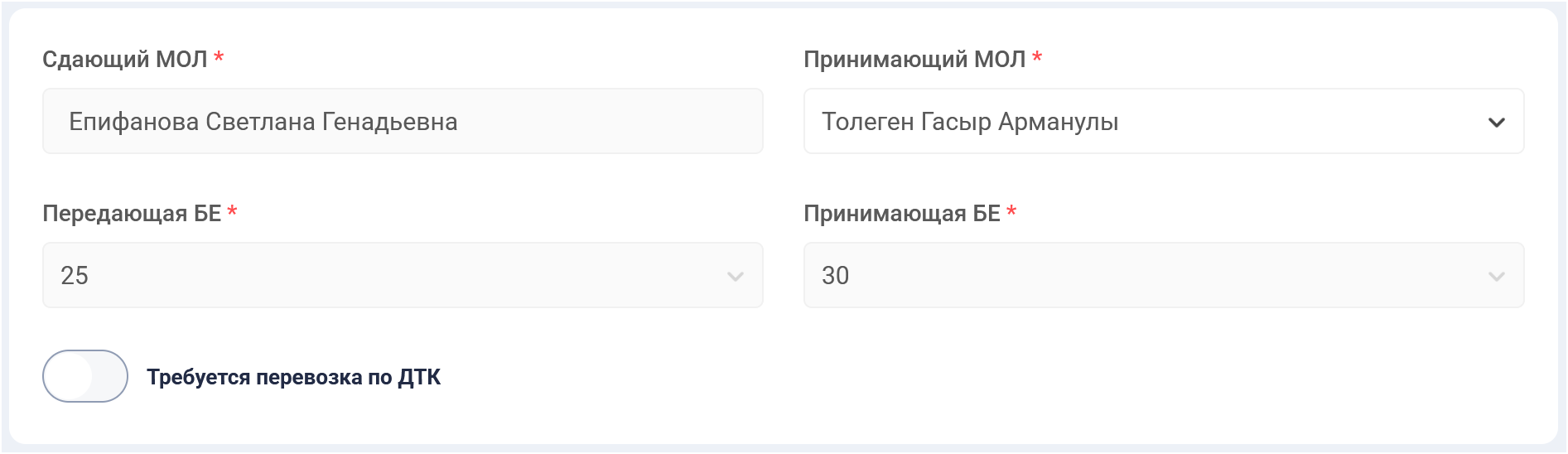
В блоке “Новые данные ТМЦ” отправляющий МОЛ в поле “Бизнес сфера” выбирает регион, на который будет осуществляться передача. После выбора бизнес сферы отправляющий МОЛ должен выбрать соответствующие данные в полях “МВЗ”, “Код УГД”, “Завод” и “Принадлежность”. Так же отправляющий МОЛ заполняет остальные обязательные поля (отмеченные красной звездочкой) в соответствии с внутренними правилами и прикладывает подтверждающие документы в поле “Приложение: Файлы”: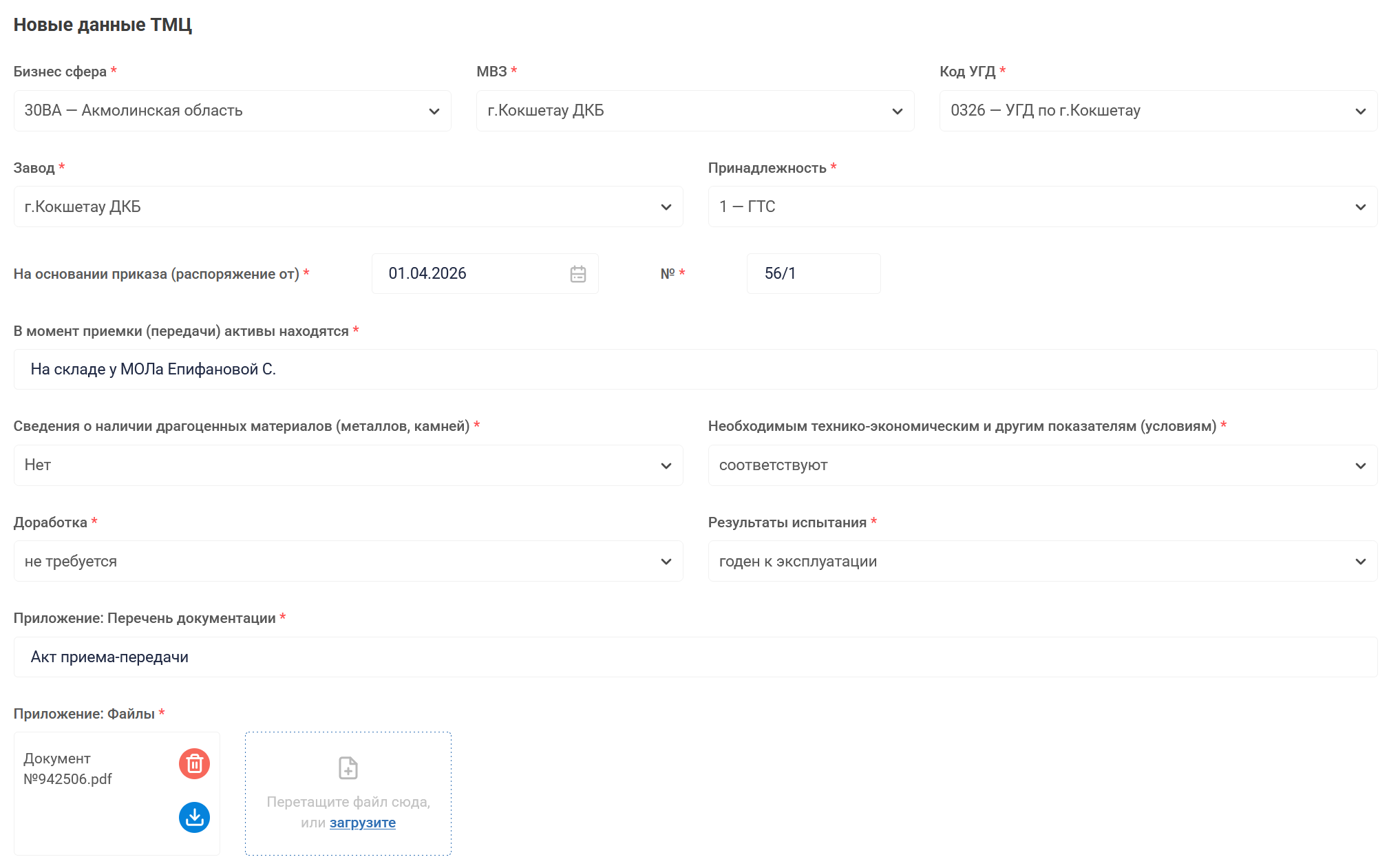
Далее в поле “Введите код ТМЦ” отправляющий МОЛ сканирует коды передаваемых ОС (в статусе “На складе”) и нажимает кнопку “Добавить код ТМЦ” (либо добавляет коды ОС альтернативным способом). Добавив все нужные серийные номера МОЛ приступает к заполнению данных по согласующей комиссии.
- Заполнение согласующей комиссии по передающей и принимающей стороне - МОЛ. После заполнения данных по документу и добавления серийных номеров передаваемых основных средств МОЛ заполняет данные по согласующей комиссии передающей и принимающей сторонам. В обеих сторонах МОЛ может указать:
- Руководителя организации;
- Главного бухгалтера;
- Председателя комиссии;
- Заместитель председателя комиссии (необязательно);
- Как минимум одного члена комиссии.
- На стороне принимающей стороны поле “МОЛ получатель” автоматически заполнится на основании выбранного сотрудника в поле “Принимающий МОЛ” из первого этапа. Заполнив данные по согласованию МОЛ может выбрать одно из трех действий:
- Отмена - отменяет работу над документом, результаты нигде не фиксируются;
- Сохранить как черновик - результаты проделанной работы сохранятся в черновик, но не отправится на согласование. МОЛ может вернуться к работе над данным документом после сохранения;
- Создать и подписать - созданный документ отправляется на согласование. Добавленные в документ коды ТМЦ перейдут в статус “В пути” до подписания получателем. Согласующая комиссия найдет данный документ у себя во входящих документах.
- Согласование комиссии.
После создания МОЛом документа и отправки на согласование документ «Перемещение ОС (ДА-1)» будет доступен для согласования указанным сотрудникам. Статус данного документа будет «На согласовании» и будет доступен для просмотра и согласования в разделе Документы – Входящие документы.
Согласующему доступны две кнопки для согласования - “Отклонить” (в таком случае дальнейшая работа над документом прервется) и “Согласовать”.
После нажатия на кнопку “Согласовать” документ перейдет на согласование к следующему сотруднику. Очередность согласования указана здесь.
Если очередь на согласование данному сотруднику еще не пришла, то при попытке нажать на кнопку “Согласовать” будет выведено уведомление, с указанием того, кто текущий согласующий у данного документа. Когда очередь согласования документа дойдет до принимающего МОЛа, у данного сотрудника вместо стандартных кнопок “Отклонить” и “Согласовать” будут кнопки “Отклонить документ”, “Принять без сканирования” и “Сканировать коды”. При любом выбранном способе приемки документ отправится на согласование следующему сотруднику.
- Передача данных в SAP через интерфейс Track&Trace - бухгалтер передающей стороны. По окончанию согласования всеми сторонами к работе над документом возвращается бухгалтер передающей стороны. Статус у документа сменится на “Согласован”, при открытии документа у данного документа будет этап “Исполнение”. В правом нижнем углу документа бухгалтеру будет доступна кнопка “Передать в SAP”. После нажатия на эту кнопку на стороне SAP сформируются проводки, на основании которых основные средства перейдут МОЛу получателю в статусе “На складе”.
FAQ:
- ВОПРОС: Я бухгалтер, документ находится на последнем этапе работы, я должен нажать на кнопку “Передать в SAP”. Нажимаю на кнопку “Передать в SAP”, но мне выходит ошибка “По таб.номеру не найдена учетка в SAP!”, что мне делать?
ОТВЕТ: Вам необходимо подать заявку в базе SAP в Lotus, чтобы в модуле SAP HR по вашему табельному номеру привязали учетку в SAP.